
Все больше компаний переводят своих сотрудников на удаленку и в таком формате работы возникает острая необходимость обеспечивать стабильно взаимодействие штатных единиц и подразделений. В этом помогают программы для организации многопользовательских созвонов. Эта статья поможет разобраться, как пригласить других пользователей в конференцию Zoom – одной из самых популярных платформ для проведения удаленных собраний.
Как в Зуме пригласить на конференцию с компьютера
Десктопная версия популярней среди пользователей. С помощью нее собрать коллектив можно несколькими способами. Каждый разберем по отдельности.
Параметры
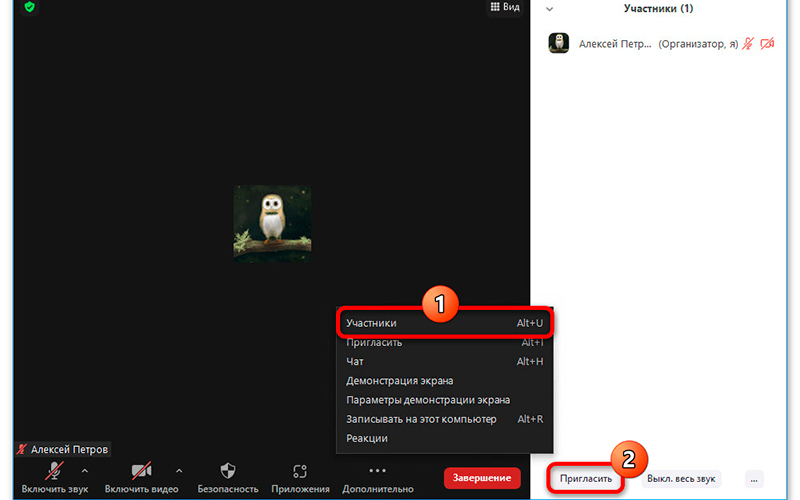
Самый простой и наиболее популярный метод – позвать людей уже в текущее мероприятие, если вы располагаете контактами всех участников. Чтобы собрание состоялось следуйте рекомендациям:
- запустите встречу;
- зайдите на вкладку с участниками;
- в нижнем левом углу этого списка нажмите кнопку «пригласить»;
- во вкладке «контакты» выберите нужных пользователей;
- нажмите «пригласить» и дождитесь их подключения к встрече.
Это один из наиболее простых вариантов. Можно разослать сгенерированную во время запуска ссылку, скопировать идентификатор, код доступа и отправить их каждому лично, воспользоваться вкладкой «электронная почта», чтобы выслать приглашение через этот вариант связи. Такие варианты доступны пока только в десктопной и веб-версии программы.
Личный видеозвонок
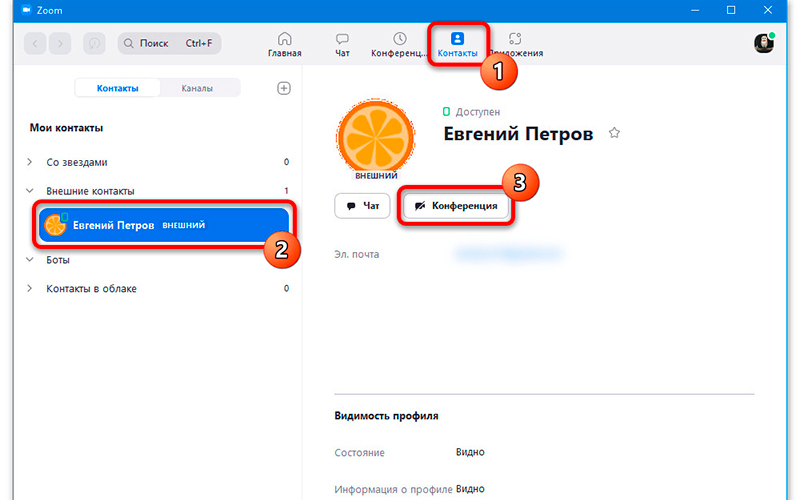
Еще один способ, как в Зуме пригласить на конференцию двух и более собеседников – позвонить им лично. Они обязательно должны быть в списке контактов пользователя иначе способ не сработает. Начните из главного меню, затем:
- зайдите в свой список контактов;
- найдите нужного пользователя и кликните на него;
- откроется карточка пользователя, где нажмите «конференция»;
- после подключения собеседник попадет в «зал ожидания»;
- нажмите «принять», чтобы он стал полноценным участником собрания.
Если собеседник не принял запрос организатор получит уведомление об этом. Чтобы сделать звонок сразу нескольким пользователям зайдите в чат и разверните пункт «каналы». Выберите нужный вам вариант и нажмите иконку камеры, чтобы вызов состоялся. Все пользователи, который примут вызов, подключатся к собранию или попадут в «зал ожидания» до личного одобрения администратора.
Планировка
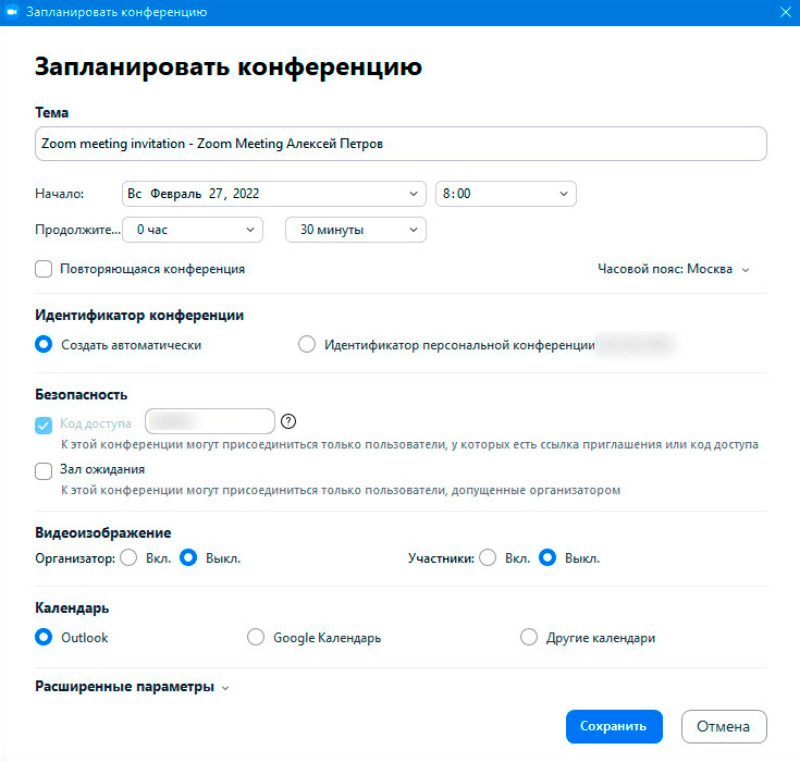
Часто конференции планируются заранее, для чего в Зуме предусмотрен удобный функционал. Подобные отложенные созвоны – крайне удобный формат для организации плановых корпоративных мероприятий. Чтобы создать мероприятие откройте главную страницу:
- нажмите «запланировать»;
- внесите данные события;
- уделите особое внимание пунктам с указанием времени;
- сохраните событие;
- откроется окно в котором нужно перечислить участников;
- отправьте приглашения.
Такая рассылка не дает возможности узнать о статусе писем, получил их собеседник или же нет. Воспользуйтесь дополнительным инструментом. Скопируйте инвайт через соответствующую кнопку и разошлите его всем потенциальным участникам любым удобным способом.
Как отправить приглашение в Зуме на конференцию с мобильного устройства
Мобильная версия клиента также пользуется популярностью. Однако, она не дает такой широты возможностей, как десктопная или веб-версия. Тем не менее есть также несколько способов собрать многопользовательскую встречу даже со своего мобильного устройства.
Параметры

Самый распространенный метод как отправить приглашение в Зуме на конференцию с телефона – собрать собеседников по факту начатой встречи. Для этого:
- на нижней панели инструментов выберите кнопку «участники»;
- в открывшемся окне внизу нажмите «пригласить»;
- из выпадающего списка кликните нужный способ рассылки;
- отметьте из списка необходимых людей;
- подтвердите отправку кнопкой «пригласить в верхнем правом углу экрана.
Если в вашем списке контактов отсутствуют нужные записи воспользуйтесь другим способом уведомить участников. Например через электронную почту. Для этого в стандартном почтовом клиенте нужно заполнить данные получателя и нажать кнопку отправки.
Также мобильная версия предлагает вариант, недоступный пользователям на других платформах. Вы можете просто отправить сообщение в чате нужному человеку. Оно будет содержать необходимые данные для входа на организованное мероприятие. А привычно скопировав ссылку на встречу вы можете разослать ее нужным собеседникам любым удобным способом.
Личный видеозвонок
Находясь в групповом чате вы можете совершить звонок одному из его участников и уже в процессе подключить к беседе других пользователей. Для этого следуйте рекомендациям:
- выберите из контактов нужного собеседника;
- нажмите кнопку аудио или видеовызова;
- дождитесь подключения.
Имея групповой канал отправить инвайт можно сразу всем участникам. Для этого с вкладки с контактами нужно переключиться на вкладку «каналы», выбрать диалог, нажать вызов. Во всплывающем окне подтвердите свое желание начать беседу и участники смогут начать подключаться. От обычного личного звонка способ отличается возможностью сразу начать беседу, неважно, сколько людей в итоге пожелают присоединиться.
Планировка
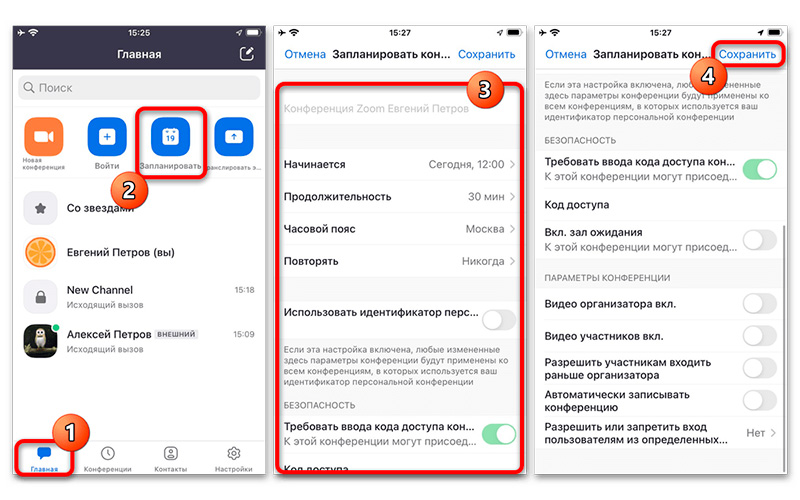
Предварительное планирование событий крайне удобный формат в процессе организации рабочего времени. Установив время и дату события заранее вы дадите участникам время подготовиться и организовать свой день. Чтобы организовать мероприятие с отложенным временем начала вам потребуется:
- открыть главную страницу приложения;
- кликнуть на иконку с изображением календаря;
- настроить параметры события на свое усмотрение;
- разослать запросы участникам используя подготовленный шаблон.
Если вы правильно ввели адрес получателя, то он получит письмо, в котором будет содержаться ссылка на собрание и точные данные начала. Если вы планируете уведомить участников другим способом, вы можете пропустить этот шаг.
Для добавления собеседников другим способом выберите запланированное событие из списка всех мероприятий и нажмите «добавить приглашенных». В выпадающем списке выберите один из удобных способов и разошлите запросы потенциальным участникам. Так же, перед тем как пригласить других пользователей в конференцию Zoom учтите, что любые внесенные изменения в запланированную встречу, приведут к обнулению высланных данных для входа.


