
Zoom является популярной платформой, где проводят видео- и аудиоконференции, корпоративные переговоры, планерки. Несмотря на довольно простой и понятный интерфейс, новые пользователи часто задают вопрос, как установить Zoom на телефон? Рассмотрим процесс установки.
Установка на Андроид

Официально признаны 2 способа установки приложения на Android устройства. Первый считается более простым и удобными, а второй – применим в том случае, если на девайсе нет возможности воспользоваться Плей Маркетом или нет желания его устанавливать.
Google Play Маркет

Пошаговый процесс:
- Открыть магазин с приложениями.
- Перейти на страницу Cloud Meetings.
- Ввести наименование сервиса в поисковую строку.
- Коснуться «Установить» – кнопка находится под панелью с главными данными о приложении.
- Дождаться окончания скачивания файлов.
Как открыть Zoom на Андроид, после того, как установили? Как только программа установится, на странице в магазине приложений появится «Открыть», а на рабочем столе смартфона – иконка Зума. Любой из этих вариантов позволяет запустить сервис.
APK-файл
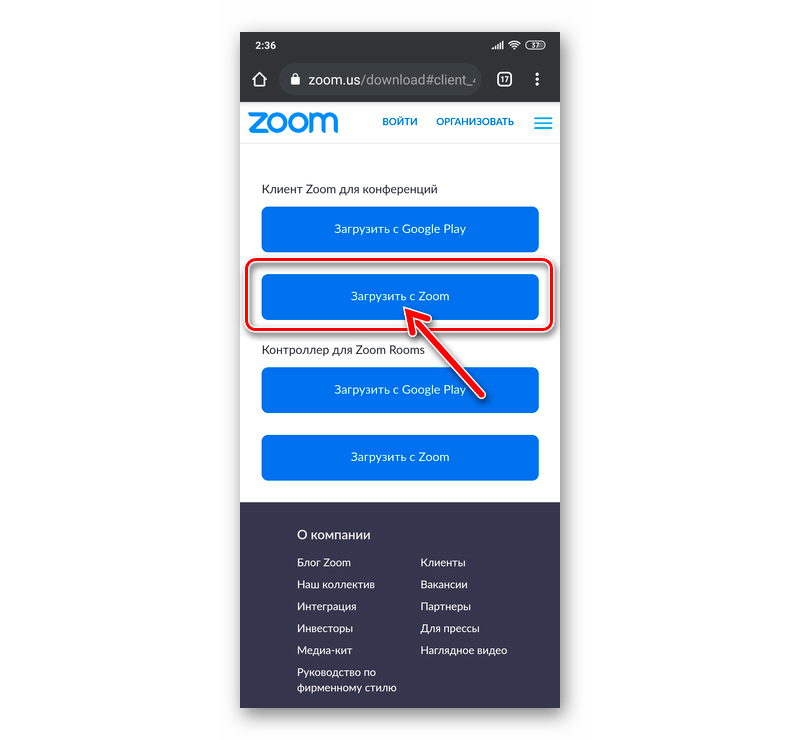
Пошаговый процесс:
- Открыть браузер Гугл Хром на мобильном устройстве (или любой другой).
- Перейти на zoom.us.
- Пролистать главную страницу и в самом низу коснуться «Клиент конференций» в разделе «Загрузить».
Также можно перейти по готовой ссылке для скачивания и тапнуть на «Загрузить с Zoom».
Чтобы установить, нужно:
- Зайти в настройки браузера и перейти к скачанным файлам. Здесь вы найдете zoom.apk – нужно кликнуть на него. Также можно воспользоваться папкой «Загрузки» через любой файловый менеджер и открыть файл оттуда.
- Подтвердить действие касанием на «Установить».
- Дождаться окончания распаковки приложения. После этого можно приступать к работе.
Как установить приложение Zoom на телефон c iOS

Если вы являетесь владельцем Айфона, то установочный процесс будет немного отличаться. Для загрузки нужно:
- Зайти в Apple App Store на айфоне.
- Кликнуть на лупу – она расположена в нижней правой части.
- Впечатать в поисковое поле название программы.
- Нажать на «Загрузить» возле соответствующего значка/тапнуть на надпись загрузки на странице сервиса из списка доступных.
- Ввести код-пароль, приставить палец к сканеру/отсканировать лицо (при необходимости).
После того, как получилось успешно установить Zoom на телефон, можно открыть его с помощью нажатия на иконку на основном экране/ «Открыть» в App Store.


