
Опыт показывает, что технические неполадки на онлайн встречах способны серьезно навредить репутации, привести к срыву мероприятия. Заблаговременная проверка камеры и микрофона в Зуме перед ключевыми звонками – это обязательный элемент предподготовки безотносительно к формату, будь то интервью при трудоустройстве, клиентская демонстрация либо образовательный цикл. Тестирование системы поможет избежать досадных проблем. Регулярная проверка настроек Zoom – залог уверенности в том, что виртуальная встреча пройдет безупречно. В статье исследуем нюансы проверки, начиная от базовых тестов до тонкого настраивания. Это позволит быть на связи с наилучшим качеством.
Официальные инструменты для тестирования Zoom
Вмонтированная тестовая встреча zoom.us/test специально предусмотрена для тестирования конфигурации Зум перед началом удаленной видеоконференции. Zoom Test Call дает возможность проверить:
- Аудиосигнал. Проводится тест на степень входящего сигнала в микрофоне. Проверяется, насколько хорошо проходит выходной сигнал через динамик. Контроль показывает, есть ли фоновые шумы, проявляется ли эхо. На этом же этапе оценивается работа обратной связи с участниками.
- Видеосигнал. Если видео трансляция идет качественно, значит, скорость интернета и функционирование сети стабильны. Делается оценка четкости изображения и звука. При необходимости поправляют угол положения камеры, условия освещения, фон.
- Соединение. Теперь отдельно еще раз тестируют работу интернета. Измеряется степень задержки, адекватность полосы пропускания.
- Качество основных опций. Проверка функционала виртуального фона, демонстрации экрана, локальной записи встреч, чата и переключения режимов отображения (галерея/выступающий).
Функция пробной встречи находится прямо на сайте в специальном разделе. Необходимо пройти по ссылке zoom.us/test, найти блок «Проверка системы», нажать кнопку «Проверить». Далее разберем подробно каждый шаг тестирования.
Как протестировать камеру в Zoom

Опция тест камеры находится в настройках Зум. Следует открыть приложение, справа вверху находится значок настроек (выглядит шестеренкой). Достаточно найти раздел видео, нажать на кнопку. На экране монитора покажется живая картинка. Так можно предварительно оценить функционирование видеокамеры. Рекомендуется обратить внимание на освещение, угол наклона веб-камеры. Если с освещением самостоятельно разобраться сложно, доступно воспользоваться опцией: подстройка видео при плохом освещении. Также можно воспользоваться включением либо отключением формата HD.
Если к ПК подключено несколько камер, при необходимости можно подключить другую.
Одна из причин проблем с видеокамерой – некорректные настройки разрешения. Возможно, устарели драйвера, а камера занята другим приложением. Как проверить камеру в Zoom без конференции?
- Разрешение системы. Правильная работа камеры невозможна без доступа. Где найти в Windows: Конфиденциальность–камера. Должна быть проставлена «галочка» «Разрешить». Если доступ не предоставлен, перейти к разделу «Изменить» и включить. Для приложения Зум параметр «На камеру доступа» также должен быть включен. Если потребуется отключить доступ к Зуму, здесь же нажать «Выкл».
- Драйверы. Обновление драйверов легко сделать через диспетчер устройств на компьютере. Найти функцию «Камеры», «Обновить драйверы». При переадресации на другую страницу выбрать опцию автоматического подбора. Система произведет обновление самостоятельно. Если не получится, рекомендуется пройти на сайт производителя видеокамеры. Скачать актуальную версию драйверов можно и здесь.
- Другое приложение. Нужно разобраться, какое приложение фоново занимает камеру. Их можно поискать в диспетчере задач и снять эту задачу. Также в этом вопросе поможет опция Process Explorer, которая определить мешающие процессы.
Тестирование аудио в Zoom
Хороший звук – это не второстепенный аспект, а такая же важная составляющая, как и четкое видео. Плохое аудио станет серьезным препятствием для эффективного общения. Перед началом встречи необходимо провести проверку микрофона и вуфера.
Алгоритм действий:
- Через софт Zoom перейти в раздел аудио.
- Найти подраздел «Динамик», нажать опцию «Проверить».
- Здесь же в Зуме найти подраздел «Микрофон». Когда микрофон работает корректно, на мониторе появляется реакция (визуализация спектра) в виде волн либо столбиков. Нажав проверить, система зафиксирует пробный аудио файл с голосом владельца. Его можно воспроизвести и оценить настройку.
Как проверить звук и видео в Zoom? В настройках аудио регулируется устранение внешних шумов. Пользователь может выбрать подходящий уровень (от низкого до высокого) в зависимости от окружающей обстановки. Для передачи чистого, необработанного звука, что особенно ценно для музыкантов, рекомендуется воспользоваться функцией «Исходный звук».
Эхо – частый спутник конференцсвязи. Лучший способ его устранить – взять гарнитуру либо снизить громкость аудиодинамиков. Также стоит избегать помещений с сильным резонансом (например, пустых комнат). Есть опция «Подавление эха», которая может помочь сделать звук лучше.
Проверка качества видео и трансляции

Чтобы произвести профессиональное впечатление на беседе, не расходовать лишний интернет-трафик при слабом соединении, нужно всегда проверять настройки видео до начала сессии. Оптимизируем настраивание в видео подразделе:
- Наилучший показатель для параметра соотношения сторон – 16:9 (изображение широкого формата), 4:3 (стандартный вид).
- Уровень четкости (HD) рекомендуется включать.
- Настройка видео при условиях плохого освещения поможет, если это необходимо.
- В качестве дополнения, по желанию в Зум доступна опция сглаживания кожи.
При плохом, нестабильном интернете помогут полезные советы: нужно отключить высокое качество видео. Следует настроить программу так, чтобы видеокамера не включалась автоматически при подключении к встрече. Можно использовать только звук. Закрыть сторонние программы, которые работают через сеть с целью освобождения каналов связи. Данные настройки помогут сократить затраты интернет-трафик.
Немаловажно оценить пропускной потенциал. Какая скорость оптимальна для связи через сеть?
- Отображение экрана: 50-150 Кбит/с.
- Для видео с высоким уровнем четкости: 1.5 Мбит/с.
- Конференции онлайн одновременно для нескольких участников: 1.0 Мбит/с.
- Звонок по видео при режиме 1:1: 600 Кбит/с.
Для понимания, какова скорость предлагается воспользоваться ресурсами www.speedtest.net, www.fast.com.
Как присоединиться к тестовой встрече Zoom
Тем, кто только начинает пользоваться Zoom, важно провести тренировку перед реальной встречей. Тестовая конференция Zoom для проверки – прекрасная возможность ознакомиться с интерфейсом и функциями.
Способ подключения к Zoom Test Meeting: зайти на страницу через браузер, нажать «Присоединиться», подтвердить открытие Zoom Meetings. При его отсутствии нужна установка по подсказкам. В тестовой комнате можно проверить, как функционирует камера с микрофоном. Далее начинается практика.
Необходимо изучить основные инструменты: включение/выключение микрофона и видео, демонстрацию экрана, чат, реакции, выход из сессии. Полезно затратить четверть часа на эксперименты с виртуальными фонами, демонстрацией экрана, локальной записью, чатом, режимами воспроизведения (галерея/выступающий). Это поможет чувствовать себя более уверенно во время виртуальных бесед.
Тестирование подключения и производительности
Для бесперебойной работы критически важно иметь стабильное интернет-соединение. Проведение предварительной проверки поможет избежать неприятных ситуаций, таких как зависания, обрывы связи.
Как проверить качество подключения
Первый шаг: зайти в Зум и подключиться к тестовой встрече. Соединение оценивается по индикатору связи вверху слева на экране. Если показатель зеленый, соединение отличное. Желтый цвет указывает на средний критерий с потенциальными задержками. Красный индикатор сигнализирует о плохом соединении, которое может вызвать проблемы.
С целью получения более точных сведений нужно нажать на маркер интернет-соединения. В появившемся окошке будет показана подробная статистика скорости. Ключевыми показателями оценки качества звонка являются задержка и потеря пакетов – стоит следить за ними внимательно.
Проводить оптимизацию компьютерного оборудования до начала онлайн-встреч рекомендуют постоянно. Процесс включает в себя этапы:
- Освобождение ресурсов закрытием ненужных приложений, вкладок.
- На время звонка отключают автоматическую синхронизацию облачных данных.
- Подключаются к проводному интернету вместо Wi-Fi.
- Перед продолжительными по времени важными встречами рекомендуется перезагрузить PC.
- Желательно следить за обновлениями приложения Зум.
- Если произошла задержка при трансляции, можно выйти из видео, но оставить звук. Предложить сделать то же самое участникам.
Продвинутые опции по настройке и проверке
Для опытных пользователей Zoom предусмотрены донастройки, направленные на усиление качественных характеристик бесед, укрепление защищенности. К примеру, диагностика окружающей атмосферы. Для этого достаточно зайти в подраздел «Фон и фильтры». Выбрать фон, предлагаемый системой либо загрузить свой вариант. Далее нужно проверить, как он отображается при разных условиях освещения. Идеальным считается задний план однотонного цвета.
Для защиты встреч, до их начала полезно убедиться в правильности настроек. Рекомендуется использовать сгенерированный идентификатор встречи и разработать шифр взамен личного ID. Для этого есть функция «Зал ожидания». Нужна для допуска участников. Предусмотрены опции демонстрирования экрана и диалога с посетителями. Но перед мероприятием лучше протестировать эти настройки в отдельной тестовой комнате.
Запись встречи настраивается в одноименном разделе. Нажав «Запись» указывают, где сохранить файлы (на компьютере или в облаке). Есть параметры записи, например, создание отдельных аудиодорожек, совместимость с другими программами. Перед важным событием обязательно стоит сделать тест.
Mymeet.ai как дополнение к стандартным тестам
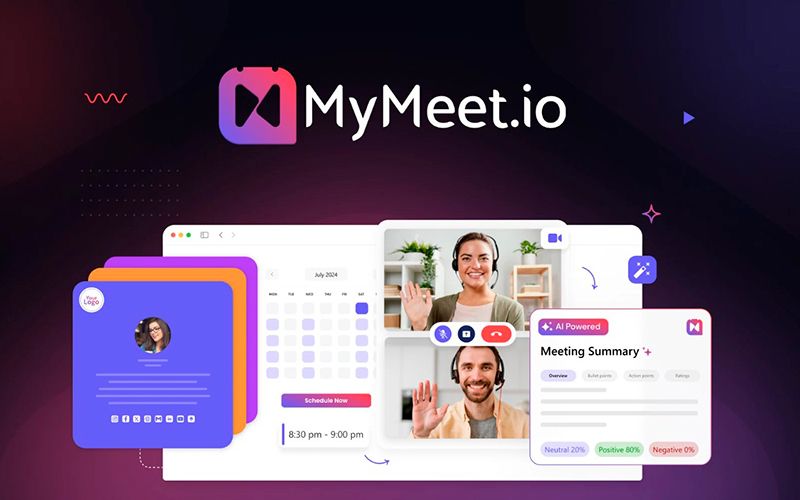
Встроенные инструменты тестирования Zoom обеспечивают лишь начальный мониторинг. Для экспертной работы с онлайн-коммуникациями и более детального анализа встреч стоит рассмотреть полезный ресурс mymeet.ai, предлагающий расширенные возможности. Как работают Зум и mymeet.ai?
В приложении mymeet.ai зайти в подраздел «Настройки и интеграции». Выбрать интеграцию с Зум, выполнить дальнейшие действия по подсказкам. Теперь будут анализироваться критерии звука, выявляться проблемные зоны, перегрузки каналов связи. Программа также следит за четкостью речи участников и предлагает пути улучшения технических настроек для будущих мероприятий.
Ресурс имеет встроенный ИИ-помощник по улучшению коммуникации. Платформа автоматически преобразует речь в текст, выделяет главное, анализирует вовлеченность участников для более продуктивных обсуждений, фиксирует договоренности и создает умные резюме встреч.
Mymeet.ai полезен профессионалам, для которых качество общения – важнейший фактор. Помощник подскажет, как оптимизировать освещение, настроить рабочее пространство, проверить, хорошо ли выглядит ведущий (вы) на камере.
FAQ (типичные вопросы)
Что предпринять, если обнаружено нарушение функций камеры?
Если видеокамера не функционирует в Zoom, следует изучить настройки, как самого устройства, так и приложения. Способ устранения неполадок зависит от операционной системы: Windows, macOS или Android.
Чаще всего проблема возникает из-за того, что видеокамера занята посторонним сервисом, отсутствуют нужные софт-драйвера либо отключен доступ к ней. Нужно проконтролировать функциональность конфиденциальности ОС, выйти из других программ для видеосвязи, убедиться, что в Zoom установлена нужная камера.
Можно ли провести тестовый звонок без аккаунта?
Да, можно. Чтобы провести тестовый звонок, заходят на сайт zoom.us/test через браузер. Там выбирают «присоединиться через браузер» – это позволит протестировать Zoom без установки программы. Но по функционалу это будет ограниченная версия Зум.
Как удостовериться, что Зум функционирует на телефоне?
Потребуется загрузка Зум из ЭппСтор или Гугл Плей. После установки следует его открыть, найти конфигурацию. Разрешить доступ к камере и микрофону. Для проверки работоспособности можно подключиться к тестовой встрече по адресу zoom.us/test через мобильный браузер.
Выводы и контрольный план-перечень
Своевременная проверка Зум – гарантированный высокий результат онлайн встреч. Кроме того, контроль помогает избежать распространенных технических трудностей с нечеткостью изображения, нестабильным соединением. Поддерживая Зум в актуальном состоянии, обеспечивается бесперебойная и профессиональная атмосфера на виртуальной встрече. Ведущий освобождает себя от необходимости решать внезапные технические проблемы. Благодаря регулярной проверке он полностью может погрузиться в суть встречи.
Составим чек-лист для быстрой проверки перед звонком:
- Контроль соединения с интернет сетью.
- Проверка аудиозвука.
- Проверка видеосистемы.
- Контроль актуальной версии зум.
- Зарядка ноутбука (если работа ведется не с компьютера).
- Позаботиться об окружении (обстановка заднего плана в помещении, где будет проводиться мероприятие, освещение).
- Внешний вид ведущего.
- Подготовка материалов по мероприятию для экрана.
- Создание шифра, рабочей аудитории.
Как часто надо проверять камеру и микрофон в Зум? Заблаговременно до встречи стоит удостовериться, что ключевые настройки в порядке. Обычно это раз в неделю. После обновлений Zoom или операционной системы обязательно требуется тестирование всех функций заново. При замене системного оборудования проводят полную диагностику. Это гарантирует бесперебойную работу техники, позволяя сконцентрироваться на сути видеоконференции.


